필기노트 사용법
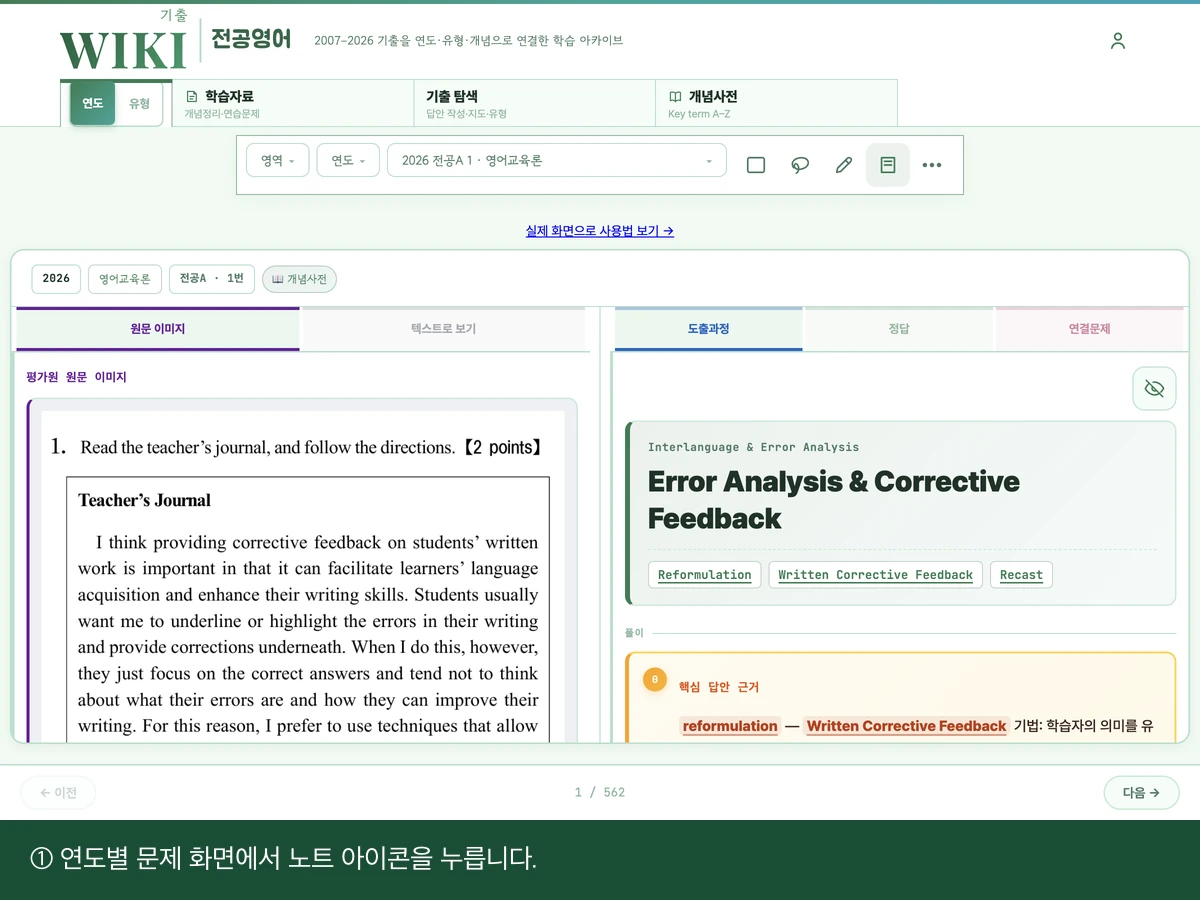
학습 화면에서 노트를 열고 상단의 펜 아이콘을 눌러 써 보세요.
자료 편집
원하는 곳에 붙여넣기
자료를 길게 눌러 복사하거나 잘라내세요. 같은 노트의 빈 종이를 길게 누르면 점선이 나타납니다. 손가락으로 점선을 옮긴 뒤 붙여넣으세요. 잘라낸 원본은 붙여넣기에 성공하면 사라집니다.

문제를 읽을 때는 화면 위쪽 연필 옆의 올가미를 눌러 영역을 담을 수 있습니다. 노트에서는 올가미로 필기를 선택하거나 자료를 길게 눌러 이동·크기 조절·복사·잘라내기·삭제를 할 수 있습니다. 위치를 지정하지 않고 담은 자료는 기존 내용 아래로 이어집니다.
두 손가락으로 두 번 탭해 실행 취소
마지막 필기나 자료 삭제·붙여넣기를 되돌립니다. 페이지를 바꾸거나 노트를 다시 열기 전까지 상단의 실행 취소 버튼으로도 되돌릴 수 있습니다.
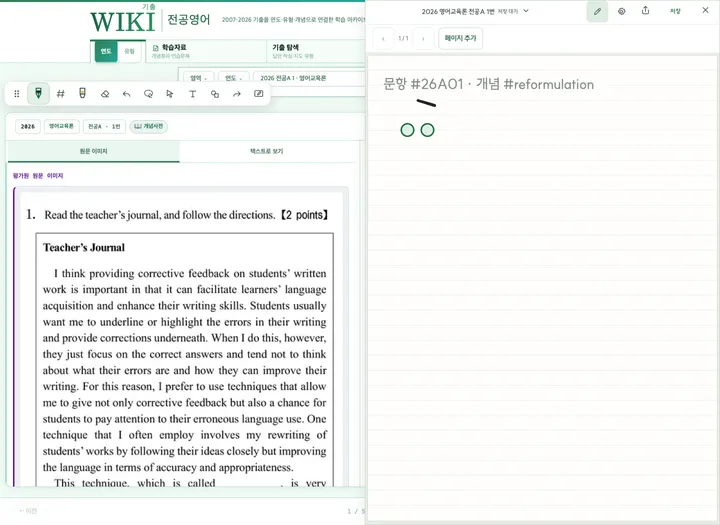
필기 도구와 확대
펜·형광펜·지우개를 쓰고 텍스트와 도형을 추가할 수 있습니다. 모바일 문제·지문에서는 연필이 기본이며, 바로 옆에 올가미가 있습니다. 노트 상단의 설정에서 필기 옵션을 엽니다.
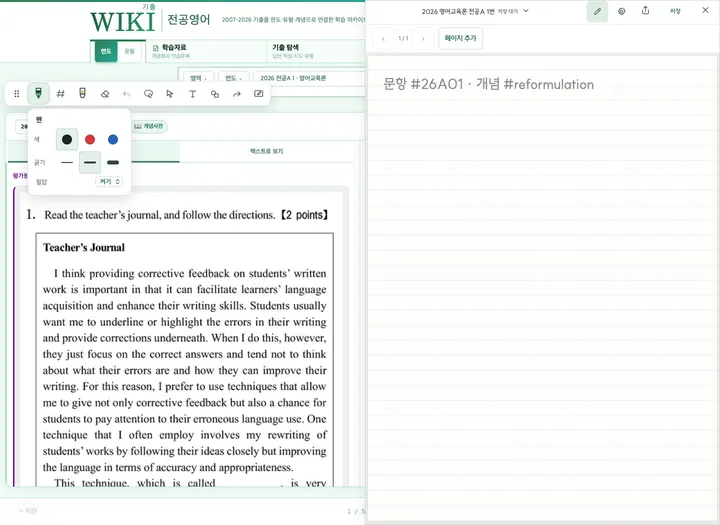
펜 색과 굵기 바꾸기
선택한 펜이나 형광펜을 한 번 더 누르면 색과 굵기가 나타납니다.
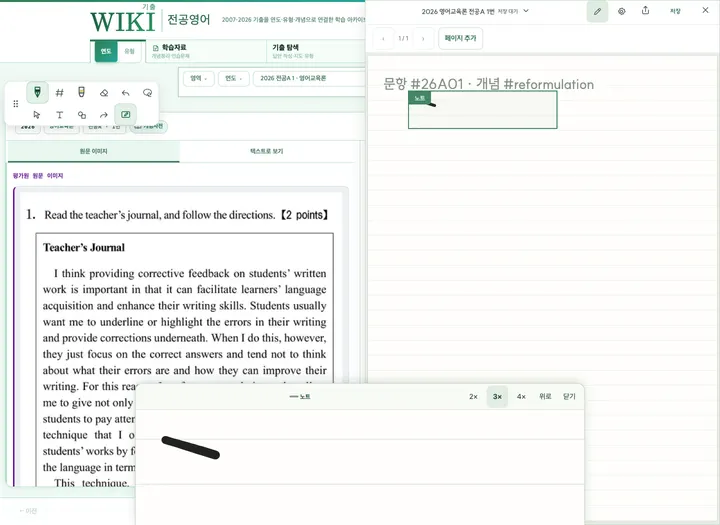
작은 글씨 확대해서 쓰기
확대 필기를 열면 원본의 네모는 보이는 종이 가운데에, 필기창은 화면 아래에 나타납니다. 네모를 옮긴 뒤 확대창에 쓰면 원본에 획이 남습니다. ‘위로’ 버튼을 끌어 창을 옮기고, 창의 높이 조절 손잡이를 끌어 크기를 바꾸세요. 노트 자체는 두 손가락으로 확대·축소하고 옮길 수 있습니다.
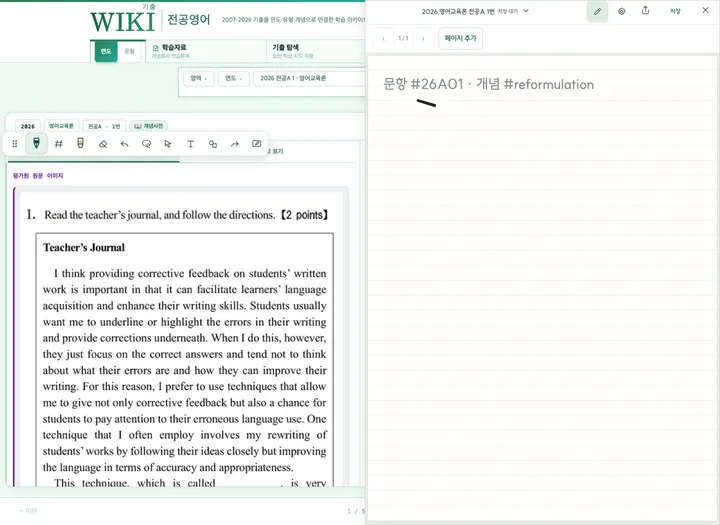
필기 도구줄 옮기기
점 여섯 개가 있는 손잡이를 끌면 도구줄이 움직이고, 짧게 누르면 닫힙니다. 상단 펜 버튼으로 다시 엽니다.
태그로 복습하기
노트에 #reformulation, #26A01 또는 #유형:을 입력한 뒤 목록에서 개념·문항·단원을 골라 저장하세요. 여러 단어로 된 개념도 목록에서 전체 이름을 고를 수 있습니다.
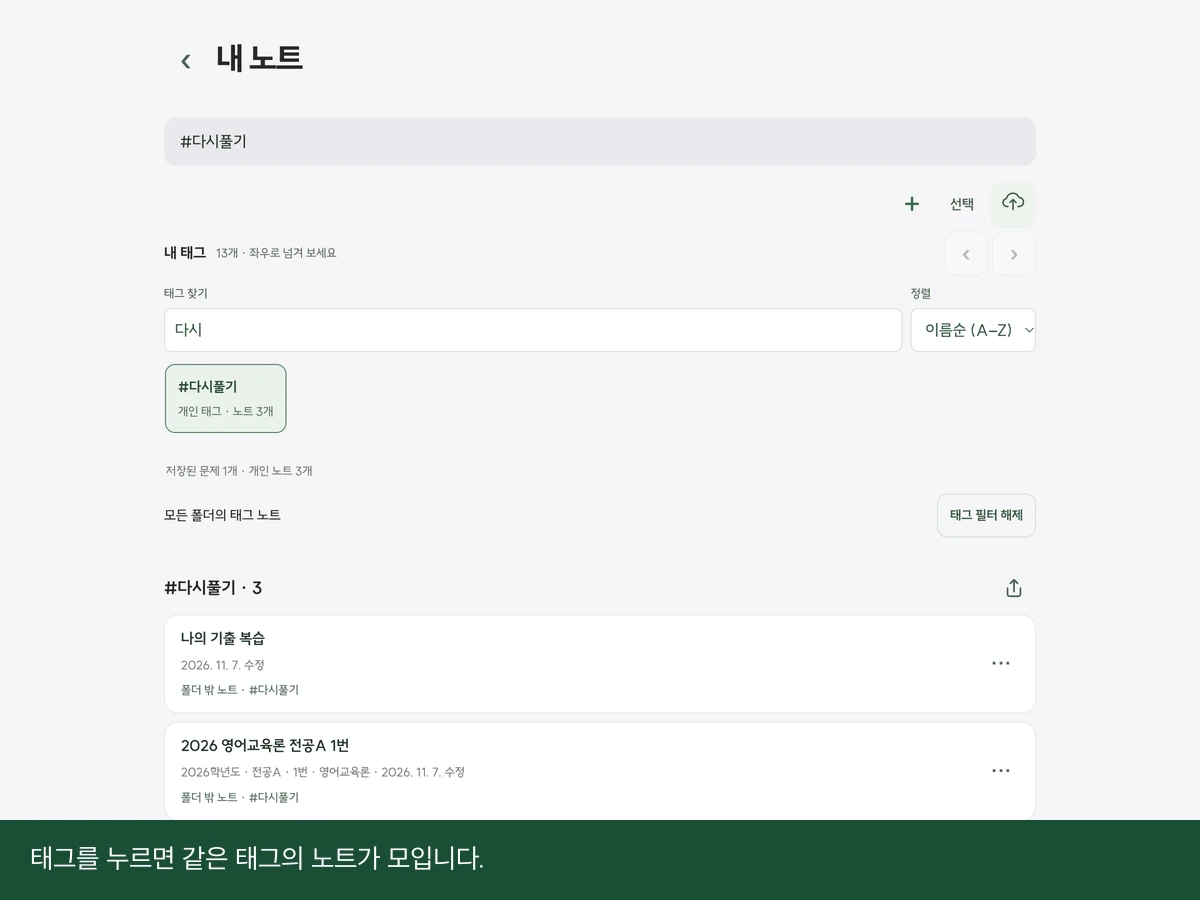
저장한 태그를 누르면 관련 화면을 엽니다. 보관함의 ‘내 태그’에서 #다시풀기처럼 직접 만든 태그까지 폴더와 관계없이 모아볼 수 있습니다. 태그가 9개 이상이면 검색과 정렬을 쓸 수 있고, 노트는 12개씩 표시됩니다.
커뮤니티 글과 댓글에도 같은 태그를 쓸 수 있습니다. 직접 만든 태그를 누르면 게시글을 검색하고, 공유 아이콘으로 글 링크를 보낼 수 있습니다.
저장과 PDF 인쇄
노트는 이 기기의 이 브라우저에 저장됩니다. 보관함의 폴더로 정리할 수 있습니다. 다른 기기와 자동으로 동기화되지 않으므로, 노트를 옮기거나 사이트 데이터를 지우기 전에는 ‘저장·백업’에서 Drive 백업과 가져오기를 직접 실행하세요.
노트의 공유 아이콘을 누르면 손필기를 담은 PDF를 준비해 공유합니다. 파일 공유를 지원하지 않는 브라우저에서는 PDF로 내려받습니다. 각 페이지 위아래에 기출위키 이름과 주소가 표시됩니다.
기본 인쇄 설정은 문제 필기를 포함하고 이어지는 페이지에는 노트만 출력합니다. 인쇄 설정에서 문제 필기 포함 여부와 같은 문제 반복 여부를 고를 수 있습니다. 노트에 쓴 필기는 항상 출력됩니다.
필기노트는 베타로 운영 중입니다.